Atualizado em August 2025: Pare de receber mensagens de erro que tornam seu sistema mais lento, utilizando nossa ferramenta de otimização. Faça o download agora neste link aqui.
- Faça o download e instale a ferramenta de reparo aqui..
- Deixe o software escanear seu computador.
- A ferramenta irá então reparar seu computador.
Na última parte de nossa série de desenvolvimento do Windows Phone 7.5 Mango App, vimos como navegar entre as páginas XAML enquanto neste tutorial vamos dar uma olhada na Barra de Aplicações.
A Barra de Aplicações é semelhante a um menu. Tem ícones no topo que apenas espreitam sobre a parte inferior e um botão de elipse que quando clicado mostra uma série de opções de menu textual. Podemos usar estas opções para realizar alguma operação na página XAML actual ou navegar o utilizador para uma nova área da nossa aplicação. A coisa boa sobre a barra de aplicativos é que ela fica principalmente oculta e não interfere com a interface básica do usuário do aplicativo.
Let’s go ahead and work with a live example.
Criar um novo projeto Windows Phone 7.5 com um nome único; algo como ApplicationBarDemo. Em seguida, clique com o botão direito do mouse no nome do projeto na janela Solution Explorer e selecione Adicionar no menu. Seleccione New Folder no submenu e nomeie a nova pasta criada como Ícones. A pasta Ícones armazenará ícones que serão mostrados na barra de aplicações. Agora navegue até C:Program FilesMicrosoft SDKsWindows Phonev7.0Iconsdark e arraste e solte os ícones (mais e menos sinal) na pasta Icons do seu projeto para que eles se tornem parte do seu projeto. Mude a propriedade Build Action de cada um dos ícones de Resource para Content
.
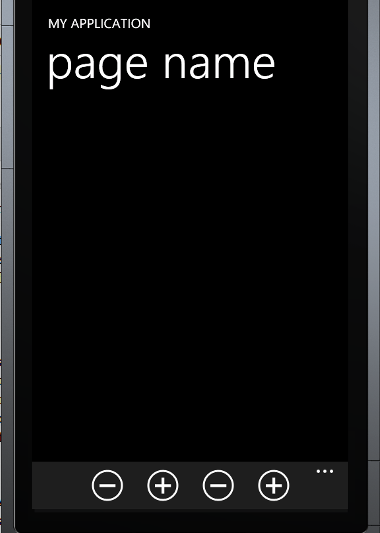
Visual Studio nos fornece um framework básico da barra de aplicativos no código XAML para cada página. Navegue até a parte inferior do código XAML na janela de design para localizar o código da barra de aplicativos. Edite o código XAML para que se assemelhe ao seguinte
AplicaçãoBarIconButton IconUri=/Imagens/appbar.minus.rest.png Texto=Remover Click=AplicaçãoBarIconButton_Click/>
AplicaçãoBarIconButton IconUri=/Imagens/appbar.new.rest.png Texto=Adicionar Click=AplicaçãoBarIconButton_Click_1″/>
AplicaçãoBarIconButton IconUri=/Imagens/appbar.minus.rest.png Texto=Remover Click=AplicaçãoBarIconButton_Click/>
AplicaçãoBarIconButton IconUri=/Imagens/appbar.new.rest.png Texto=Adicionar Click=AplicaçãoBarIconButton_Click_1″/>
AplicaçãoBarMenuItem Text=Menu 1″ Click=ApplicationBarMenuItem_Click/>
ApplicationBarMenuItem Text=Menu 2″ Click=ApplicationBarMenuItem_Click_1″/>
AplicaçãoBarMenuItem Texto=Menu 3″ Click=ApplicationBarMenuItem_Click/>
ApplicationBarMenuItem Text=Menu 4″ Click=ApplicationBarMenuItem_Click_1″/>
AplicaçãoBarMenuItem Text=Menu 5″ Click=ApplicationBarMenuItem_Click/>
ApplicationBarMenuItem Text=Menu 6″ Click=ApplicationBarMenuItem_Click_1″/>
AplicaçãoBarMenuItem Text=Menu 7″ Click=ApplicationBarMenuItem_Click/>
AplicaçãoBarMenuItem Text=Menu 8″ Click=ApplicationBarMenuItem_Click_1″/>
AplicaçãoBarMenuItem Text=Menu 9″ Click=ApplicationBarMenuItem_Click/>
AplicaçãoBarMenuItem Text=Menu 10″ Click=ApplicationBarMenuItem_Click_1″/>
AplicaçãoBarMenuItem Text=Menu 11″ Click=ApplicationBarMenuItem_Click/>
ApplicationBarMenuItem Text=Menu 12″ Click=ApplicationBarMenuItem_Click_1″/>
A barra de aplicativos pode conter quatro botões de ícone no máximo e um número ilimitado de itens de menu textuais.
Let’s have a look at the XAML code for the application bar icons code
AplicaçãoBarIconButton IconUri=/Imagens/appbar.minus.rest.png Texto=Remover Click=AplicaçãoBarIconButton_Click/>
Cada botão do ícone da barra de aplicativos contém várias propriedades. A propriedade IconUri é usada para definir uri para o ícone. A propriedade de texto define o texto em miniatura a ser exibido abaixo do ícone. O evento de clique ajuda-nos a definir a funcionalidade a ser executada quando o ícone é clicado.
Similarmente, o item de menu da barra de aplicativos contém uma série de propriedades e eventos. Nós não vamos entrar em detalhes como este tutorial é para iniciantes, você pode descobrir mais sobre isso no site MSDN. Agora vamos ver como usar o canvas como um diálogo.
RECOMENDADO: Clique aqui para solucionar erros do Windows e otimizar o desempenho do sistema

O autor Davi Santos é pós-graduado em biotecnologia e tem imenso interesse em acompanhar os desenvolvimentos de Windows, Office e outras tecnologias. Silencioso por natureza, é um ávido jogador de Lacrosse. É recomendável criar primeiro um Ponto de Restauração do Sistema antes de instalar um novo software e ter cuidado com qualquer oferta de terceiros durante a instalação do freeware.